segunda-feira, 25 de dezembro de 2006

Livros, livros e mais livros!

A nossa querida Lynn Allen lançou recentemente mais um livro!
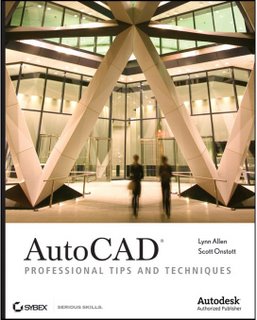
Pode ser adquirido no www.amazon.com

Outra dica muito especial é o livro da Ellen Finkelstein:

Site da Ellen!

PodKlein!

Você sabe o que é um podcast?

É tipo um programa de rádio gravado em mp3 que você pode fazer download e escutar quando quizer!

O nosso PodKlein tem dicas de comandos, tem entrevistas, tem novidades, tem nóticias, tem músicas! E claro tudo que você precisa saber pra ficar atualizado em relação ao Mundo do CAD!

Você pode escutar direto no site ou fazer download!

Acesse!

Escute!

:)

Entre os dias de hoje e amanhã será colocado no ar o podcast especial de Natal!

Screensaver de Natal da CADKlein

Pessoal!

Fizemos um screensaver (protetor de tela) de Natal para vocês!

Podem fazer o download aqui !

Podem instalar sem medo, não é vírus!

Feliz Natal a todos e que 2007 seja de muuuuita Prosperidade!!!!!

:)

Concurso CADKlein AutoCAD 2007!

Estamos dando início ao Concurso CADKlein!

Esta é a primeira fase!

Passadas as três fases será escolhido o ganhador de um Pen-Drive de 1 GB da Autodesk!

Participem!

Maiores informações podem ser obtidas no nosso site!

quinta-feira, 12 de outubro de 2006

Trabalhando com perspectiva isométrica no Autocad

INTRODUÇÃO: CONFIGURANDO O CURSOR

Saudações!

Hoje vamos ver nesse tutorial como configurar o Autocad para trabalhar com perspectiva isométrica.

Clique em :

- Tools – Drafting Settings...


Ou clique com o botão direito do mouse sobre qualquer botão na barra de status (SNAP, ORTHO, GRID, POLAR etc) e depois em Settings...:
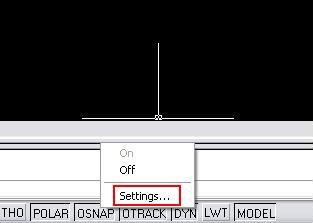


Irá aparecer a janela “Drafting Settings”:
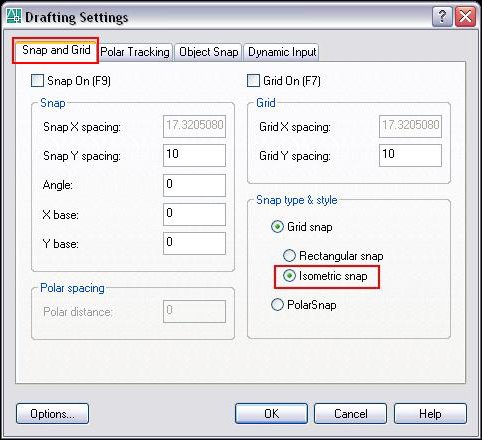


Clique na paleta (ou aba) “Snap and Grid” e habilite a opção “Isometric snap” na área “Snap type & style”, depois clique em OK.

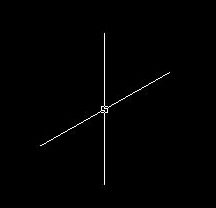
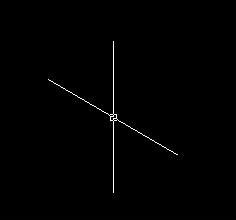
Pronto, agora seu cursor deve estar como na figura:
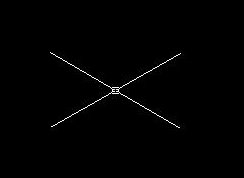


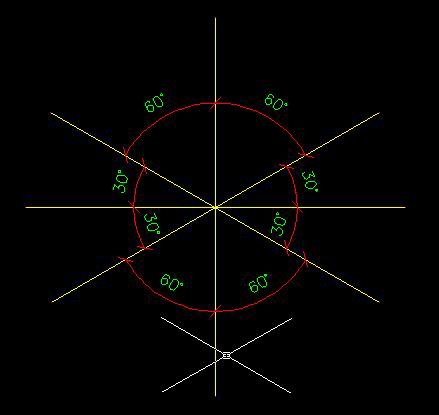
Agora trabalharemos nos ângulos de 30 e 60 graus:


A tecla F5 muda o cursor nas 3 opções:
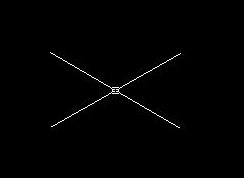


Ligando o Ortho na barra de status ou com a tecla F8 as linhas criadas serão sempre nesses ângulos, de 30 e 60 graus:


PRIMEIRO EXERCÍCIO: CAIXA (OU BOX)

Agora que configuramos o cursor, vamos fazer um desenho simples pra começar, uma caixa (ou Box).

Com o Ortho ligado (F8) entre com o comando linha (Line)

e clique em um ponto pra começar uma linha, leve o cursor p

ra cima e digite 5, depois pra esquerda e digite 10, depois pra baixo e digite 5 e finalmente pra esquerda e digite 10, pressione Enter pra finalizar o comando:
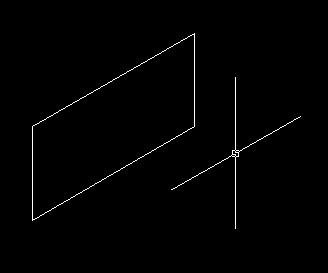


Agora mude o cursor (F5) para fazermos outro lado:
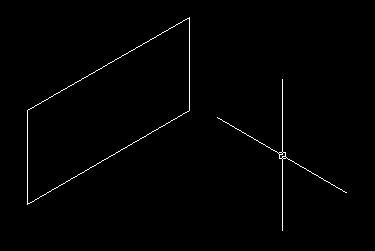


Entre com o comando linha (Line) novamente, clique no ponto inicial (ponto inferior esquerdo), mova o cursor para esquerda e digite 5, leve o cursos para cima e digite 5 e finalmente leve o cursor pra direita e digite 5, de Enter pra finalizar o comando:
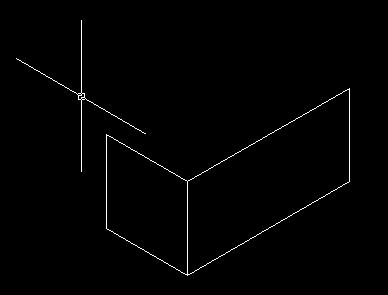


Mude o cursor novamente (F5) para fazermos a parte de cima. Entre com o comando Linha (line), clique no canto superior esquerdo, leve o cursor para o lado direito e digite 10, leve o curso novamente para a direita e digite 5, de Enter pra finalizaro comando:
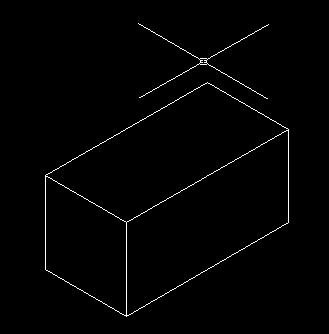


Pronto, nossa caixa (ou box) está pronta. Mas vamos ver outra forma que podemos fazer essa mesma caixa (ou Box).

Entre com o comando Linha (Line), clique em um ponto, leve o

cursor para baixo e digite 5, leve o cursor para a direita e digite 10, de Enter pra finalizar o comando:


Entre com o comando Copiar (Copy), selecione a linha com 10 unidades no lado esquerdo e, usando o Snap Endpoint, copie a linha para o ponto de cima da linha vertical com 5 unidades:
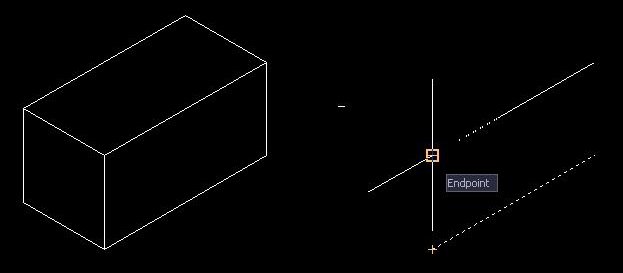


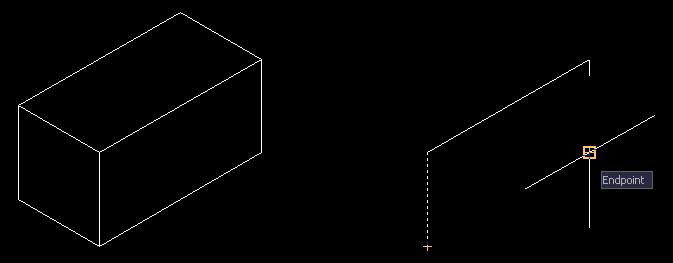
Faça o mesmo com a linha vertical, copie para o final do lado direito da linha com 10 unidades:


Agora copie a linha vertical do lado esquerdo 5 unidades para a esquerda:


Agora, mostrando outro processo, podemos fazer duas linhas nas extremidades da linha vertical do meio e depois cortar com o comando trim:
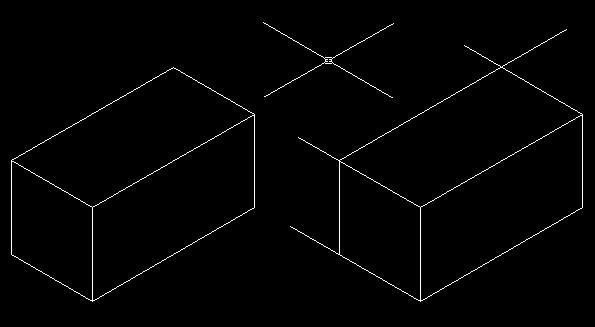
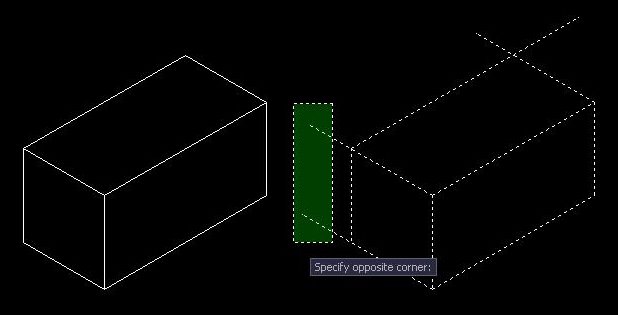


Mas penso que é mais fácil usar o Snap Endpoint, já que temos a referência do começo e final das linhas. Esse recurso de criar uma linha e depois cortar é muito útil em determinados casos:
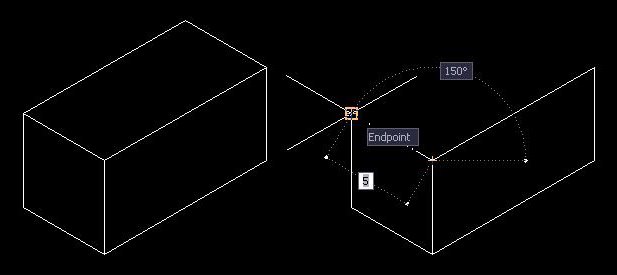


Só pra complementar, trabalhando com perspectiva isométrica é um processo 2D e todos os comandos podem ser usados normalmente, apesar de que no modo isométrico ter alguns recursos, mas isso veremos em outros tutoriais. Na imagem seguinte o comando Mirror da nossa caixa (ou Box):


Em outro tutorial veremos alguns desenhos e aprofundaremos mais em perspctiva isométrica no Autocad. Espero que tenha gostado, sugesões, dúvidas ou comentário serão bem-vindos, contato através do meu email:
cdscorreio@yahoo.com.br e/ou cdscorreio@gmail.com
Visite meu Blog:
http://maquetestacciarini.blogspot.com/
E vamos que vamos!
Cláudio Stacciarini.

sexta-feira, 6 de outubro de 2006

Novidade!!! PodCast da CADKlein!!!!

Pessoal,

Eu fiz ontem a noite e gostaria de saber a opinião de vocês, é um podcast - o primeiro da CADKlein - onde vocês vão escutar músicas, informações, dicas e explicações sobre comandos do AutoCAD, teremos espaço pra responder perguntas, quero ver se consigo colocar entrevistas nos próximos, enfim... estamos inovando e querendo fazer para vocês mais uma maneira de obter informações, tenho acompanhado o AIPOD do amigo Jeferson Stutz e pensei que seria uma boa idéia a CADKlein fazer também, entãooooooo baixem, escutem e opinem!


http://cadklein.podomatic.com
Pode ser escutado com o Media Player mesmo.

Nesse primeiro podcast explico o comando Field.

:)

E... estou no aguardo!

Bejus

Luciana Klein

quarta-feira, 20 de setembro de 2006

Usando o TAB para autocompletar

Do AutoCAD 2006 em diante, podemos usar a tecla TAB para autocompletar nomes de variáveis, comandos...

Por exemplo, digite a (ou as) primeira(s) letra(s) do comando ou variável que você queira "lembrar", então pressione TAB e veja o que acontece!

Aí você se empolgou e o comando que você queria "passou"... sem problemas, aperte o SHIFT+TAB que ele faz o caminho inverso!

Isso pode ser usado com ou sem o DYN ativado.

Muito útil no caso daqueles nomes compriiiidos de variáveis ou comandos que você não consegue lembrar.

terça-feira, 29 de agosto de 2006

Mtext e suas variáveis no 2007

Bom... além da variável MTEXTED, agora temos mais essa:
MTEXTFIXED com valores 0, 1 ou 2

O padrão é 2 (o melhor)

Com a MTEXTED setada em internal:
  • 0 ou 1 = o mtext é editados na rotação e altura em que foi criados (isso dificulta um pouco)...
  • 2 = a janela de edição abre mantendo a altura do mtext, mas na rotação 0 (não importa a rotação em que o mtext foi criado)

Com a MTEXTED setada em oldeditor:

  • 0 ou 1 ou 2 = a janela de edição do mtext abre como antigamente... rotação sempre 0 e tamanho "legível" para edição.

Então... o melhor é manter MTEXTED com valor INTERNAL

e

MTEXTFIXED com valor 2

Mas... cada um é cada um... vejam a melhor combinação a que vocês se adaptam!

Editando Mtext ao modo "antigo"

Uma das coisas que realmente "atrapalha" um pouco na hora de editar um mtext, é quando ele está numa rotação diferente de 0 (zero).

Fica complicado não é mesmo?
E quando é preciso editar cotas então! (Quem que anda editando cotas por ai???!!!! - sempre tem alguém que precisa!)

Então vamos voltar ao nosso "velho" e "bom" (bom????....) editor de mtext antigo!
  1. Digite MTEXTED e dê enter
  2. Digite "OLDEDITOR" e dê enter novamente... vamos... faça o teste!
Ahh... tanto faz digitar com ou sem as aspas ""... eu testei aqui e não houve diferença.

Para voltar ao "novo" e "complicado" (alguém disso isso???) editor de mtext....
  1. Digite MTEXTED e dê enter
  2. Digite "INTERNAL" e dê enter novamente.

Isso para o 2006 em diante (não sei no 2005... não tenho mais essa versão instalada).

Fillet e Chamfer com valores 0 automáticos

Mesmo que o Fillet esteja com um raio definido e o Chamfer esteja com as distâncias também definidas, é possível que se use esses comandos como se os valores estivessem zerados.

É simples:
- peça o comando (qualquer um deles)
- selecione o primeiro objeto
- pressione a tecla SHIFT no seu teclado e selecione o segundo objeto

Essa dica funciona para as versões 2006 em diante.

sexta-feira, 25 de agosto de 2006

Novidades da Autodesk!

Autodesk lançará software de gradação digital de cores

A Autodesk lançará em setembro o software de gradação digital de cores, chamado Lustre 2007 .

O software permite dar um visual estilizado para produções em vídeo, podendo até mesmo alterar a luz do dia, conforme o video se passa na vida real.

A Tecnologia pode ser visualizada em filmes, como "King Kong", "O Balconista 2" e ainda em cartas: "Macbeth" e A "Dália Negra" O diretor do filme Macbeth, Geoffrey Wright conta que: "O processo de gradação com o Autodesk Lustre deu uma oportunidade de reescrever alguns elementos do filme, injetando um humor ou sentimento que pode não ter sido pensado anteriormente".

O Lustre 2007 é não linear e centralizada em dados, oferecendo playback em tempo real de cores primárias e recursos secundários essenciais de gradação.

O software permite ainda "iniciar desde um máster com resolução 2K e gerar HD de grau primário reformateado e resultados de definição-padrão sem necessidade de renderizações sucessivas e demoradas.", como conta no release .

O software estará sendo lançado em setembro para Windows e vem com as funcionalidades abaixo. Quem quiser saber mais sobre o Lustre 2007, visite o site

• Lustre Master Station: Inclui um conjunto completo de ferramentas Lustre e é feito para sessões aceleradas por GPU em que o colorista trabalha junto com o cinematógrafo.
Contém um extenso conjunto criativo de ferramentas para um design visual e graduação mais elaborado que usa resolução de até 4k e arquivos de 16 bits e para concluir tarefas como dust busting, conforming, rotoscoping e captura/reprodução.

• Lustre HD Station: Desempenho GPU com boa relação custo benefício para conformar, preparar, graduar e masterizar projetos curtos e longos de HDTV, além de projetos de filmes em HD. Entrada de até 10 bit e 2K e saída HD e SD.

• Lustre Station: Tarefas que não requerem intervenção nem supervisão direta do colorista podem ser resolvidas com eficiência pelo Lustre Station. Diversas Lustre Stations podem trabalhar paralelamente para aumentar o rendimento, podendo ser utilizados para tarefas como dust-busting, trabalho preparatório, sessões criativas de refinamento, adequação de dados de EDLs, atualização de alterações editoriais usando listas de alteração ou criação de masters em diferentes formatos usando a função de resultado em tempo real.

Fonte: http://www.forumpcs.com.br/noticia.php?b=178404

AIPOD - Você sabe o que é?

Pessoal,

Já está para baixar o AIPOD Episódio 8 do amigo Jeferson Stutz, vale a pena conferir TODOS!!!!
No começo eu também não tinha nem idéia do que era... até baixar e escutar...

http://www.jefersonstutz.com/

Trata-se de arquivos mp3 (dá pra escutar no pc ou gravar em cd e escutar depois em outros aparelhos), em que o nosso amigo Jeferson fala sobre novidades, faz entrevistas, dá dicas de ferramentas... enfim, uma série de informações, e o melhor: EM PORTUGUÊS, isso tudo ainda com um excelente fundo musical, pra não dar sono...huahauhahuah....
Então você se diverte e se mantém informado ao mesmo tempo!

Bom, tentei resumir, mas é só escutando pra saber meeeesmo e querer saber mais ainda!

Bejus

Lu Klein

Loja Virtual CADKlein

Loja Virtual CADKlein
Livros, Cursos, Aplicativos

Eu sou Speaker no AU2011Virtual

Eu sou Speaker no AU2011Virtual
Lu Klein no AU Virtual 2011