
Notícias sobre AutoCAD e outros programas... mas também um espaço aberto para notícias em geral sobre o que for bemmm interessante para ser divulgado!
segunda-feira, 5 de fevereiro de 2007
Exercícios do Livro AutoCAD 2006 2D - página 338 - parte 01
Exercício página 338 - parte 1 - sem som.


quinta-feira, 1 de fevereiro de 2007
Novidades para o Inventor!
Temos uma ferramenta nova para o Inventor que ajuda os usuários a migrar do 2D para o 3D no inventor.
Tendo um desenho em cad com as 3 vistas o usuário consegue transformar essas vistas em um desenho 3D no Inventor.
E essa ferramenta foi desenvolvida por brasileiros!
Vale a pena conferir e usar!
Acesse o Autodesk Labs para mais informações sobre a ferramenta 2D to 3d Tool, lá você encontrará também um User Guide e também um vídeo mostrando como funciona essa novidade!
Tendo um desenho em cad com as 3 vistas o usuário consegue transformar essas vistas em um desenho 3D no Inventor.
E essa ferramenta foi desenvolvida por brasileiros!
Vale a pena conferir e usar!
Acesse o Autodesk Labs para mais informações sobre a ferramenta 2D to 3d Tool, lá você encontrará também um User Guide e também um vídeo mostrando como funciona essa novidade!
Home Use - Mais informações
Para quem quer saber mais sobre o Home Use, baixe o Aipod Episódio 13 do nosso amigo Jeferson Stutz, ele e o Álvaro (abração pra vocês dois!) falam sobre essa novidade.
Vale a pena conferir!
:)
Clique Aqui para acessar o Autodesk Inventor PodCast Brasil
Vale a pena conferir!
:)
Clique Aqui para acessar o Autodesk Inventor PodCast Brasil
sábado, 27 de janeiro de 2007
Home Use - Autodesk Subscription
Vocês sabiam que quem tem licença comercial (de alguns programas Autodesk) pode instalar o programa em mais um computador?
É isso mesmo: se você tem por exemplo 1 licença do AutoCAD, você só pode instalar em 1 computador não é mesmo?
Você pode instalar em mais um computador sim!
Mas tem certas condições!
Leia abaixo o documento que fala sobre isso:
É isso mesmo: se você tem por exemplo 1 licença do AutoCAD, você só pode instalar em 1 computador não é mesmo?
ERRADO!
Você pode instalar em mais um computador sim!
Mas tem certas condições!
Leia abaixo o documento que fala sobre isso:
Home Use – Perguntas freqüentes:
Este documento resume algumas das perguntas comuns sobre o benefício Home Use para Subscription. Para condições completas e condições dos benefícios do Home Use, recorra ao Ancillary Service Agreement (Acordo de Serviço Subordinado) no Subscription Center.
O que é Home Use?
É um benefício disponível apenas para clientes do Autodesk Subscription. Com o Home Use você pode instalar uma segunda cópia do seu programa em outro local, por exemplo: na sua casa, desde que siga as condições abaixo:
* Esse segundo local pode ser em um computador seu que esteja na casa de um empregado, ou no computador pessoal do seu empregado.
* O uso do programa de software quando instalado em tal segundo local será produzir trabalho relacionado às suas necessidades empresariais internas ou para a educação pessoal de seu empregado ou necessidades de treinamento.
* Este benefício Home Use só pode ser solicitado desde que você seja cliente do Autodesk Subscription e apenas para o número de licenças do programa que você tem no Subscription.
Quem pode usar?
Clientes de subscrição com um ou mais produtos elegíveis em uma Subscrição atual podem usar o benefício. Proprietários de licença de rede têm que solicitar para obter um número de série de standalone da empresa. Apenas licenças comerciais são elegíveis.
Que produtos podem ser usados?
A maioria dos produtos de Autodesk pode ser usada.
Mas, programas que não requerem ativação não são elegíveis para o Home Use, também não podem ser usados cópias NFR e/ou EDU (educacionais). Para uma lista completa, visite o Centro de Subscrição.
Como eu solicito uma licença de Home Use?
Se você tiver uma licença de standalone que deseja usar em casa, não precisa solicitar. Se você tiver uma licença de rede, tem que solicitar para obter o número de série de standalone para uma segunda instalação.
Os proprietários de licença Standalone podem instalar o software da Autodesk no computador de casa com as mídias originais da Autodesk , então usar o seu número de série existente para obter o código de autorização apropriado.
Os proprietários de licença de rede devem preencher o Home Use License Application e devem enviar para a Autodesk . Quando a Autodesk enviar a aprovação, devem seguir as instruções.
O que eu faço se eu tenho um Multiseat Standalone license?
O Home Use Program trata a Multiseat Standalone license como Standalone - você pode usar seu número de série de licença para ativar uma instalação em uma máquina de casa.
Onde conseguir mais informação?
Os clientes de Subscription podem se registrar no Subscription Center e acharão mais detalhes no Home Use benefit, inclusive a descrição do Ancillary Service, lista de produtos elegíveis, e Home Use License Application, olhando nos Produtos e na seção Downloads na sua home page.
Você já estendeu objetos com o comando CHANGE?
É isso mesmo que você leu!
Mas atenção... esse tipo de ação (similar a extend ou trim) só funciona com Lines!
Se você tem uma ou várias linhas que gostaria de estender até um certo ponto, que pode ser um ponto qualquer ou localizado em um objeto, você pode usar o comando change para fazer isso.
Digite CHANGE e dê enter, ou o atalho do comando: -CH e dê enter
Selecione os objetos line e dê enter e clique no ponto que define até onde as linhas devem ser estendendidas ou encurtadas.
Mas atenção!
Caso as linhas estejam inclinadas, elas serão alteradas para a posição horizontal ou vertical, isso vai depender de onde é clicado o ponto de referência e se o modo ORTHO estiver ativado.
Com o modo ORTHO desativado, as linhas selecionadas irão convergir para o ponto definido.
Veja a imagem abaixo:
 Foi utilizado o objeto POINT apenas para mostrar onde foi clicado o ponto para usar o comando.
Mtext e suas caixas de diálogo
Você quer ver outras opções?
A variável que controla que tipo de caixa de diálogo será usada para o Mtext é MTEXTED, essa variável tem 3 valores, veja abaixo como se comporta o comando de acordo com cada opção:
- Opção default: Internal

- Opção Oldeditor: 
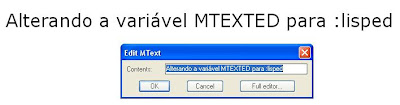
- Opção :lisped
Digite MTEXTED e dê enter e digite :lisped e dê enter
É isso mesmo: tem que digitar com os dois pontos, exatamente como está escrito, assim:
:lisped
A variável que controla que tipo de caixa de diálogo será usada para o Mtext é MTEXTED, essa variável tem 3 valores, veja abaixo como se comporta o comando de acordo com cada opção:
- Opção default: Internal
Digite MTEXTED e dê enter e digite Internal e dê enter:
- Opção Oldeditor:
Digite MTEXTED e dê enter e digite Oldeditor e dê enter
Digite MTEXTED e dê enter e digite :lisped e dê enter
É isso mesmo: tem que digitar com os dois pontos, exatamente como está escrito, assim:
:lisped
Essa opção é utilizada quando o seu texto tem até 80 caracteres.
Tanto na criação, quanto na edição de mtext até 80 caracteres, é mostrada essa caixa, mas veja que você pode ir para a caixa de diálogo padrão clicando no botão Full Editor, mostrado na imagem.
Façam seus testes e vejam com qual opção você se identifica mais!
Assinar:
Postagens (Atom)
Loja Virtual CADKlein

Livros, Cursos, Aplicativos
Eu sou Speaker no AU2011Virtual

Lu Klein no AU Virtual 2011